Introduction
Mole n’est pas une application classique avec une interface graphique et une icône dans le Dock. C’est un utilitaire open source et très léger qui s’utilise directement en ligne de commande.
Voici les fonctionnalités principales :
- Deep cleaning : nettoyage en profondeur (suppression des caches, logs et résidus de navigateurs)
- Smart uninstaller : désinstallation complète des applications et de leurs résidus
- Disk insights : analyse de l’espace disque et gestion des fichiers volumineux
- Live monitoring : suivi en temps réel des performances système
Installation
Avec Homebrew :
brew install mole Avec curl :
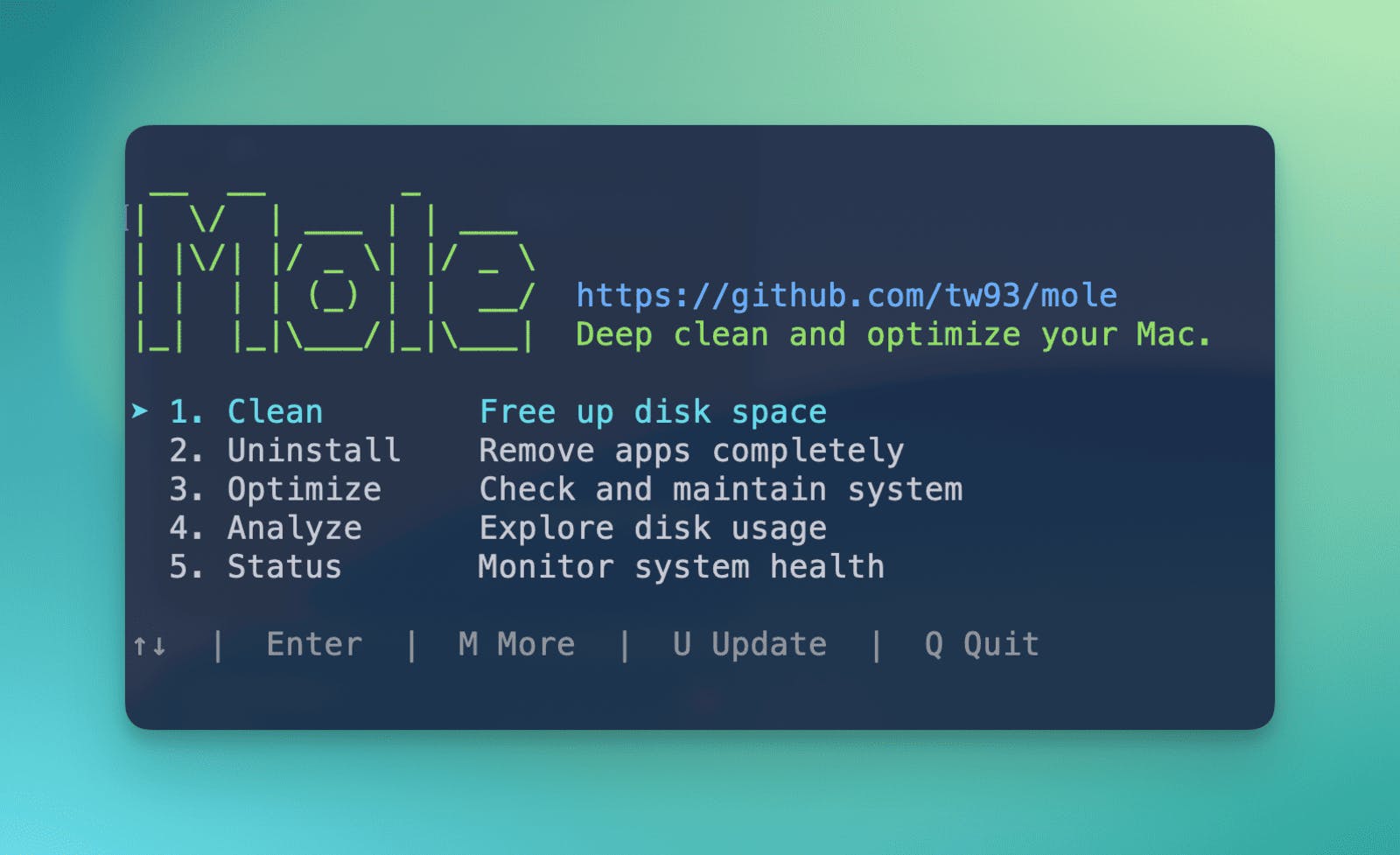
curl -fsSL https://raw.githubusercontent.com/tw93/mole/main/install.sh | bash Après l'installation terminée, lancez la commande mo pour accéder au menu principal :
Commandes utiles
Vous pouvez retrouver la liste des commandes avec mo --help :
      mo                           Main menu
mo clean                     Free up disk space
mo uninstall                 Remove apps completely
mo optimize                  Check and maintain system
mo analyze                   Explore disk usage
mo status                    Monitor system health
mo purge                     Remove old project artifacts
mo installer                 Find and remove installer files
mo touchid                   Configure Touch ID for sudo
mo completion                Setup shell tab completion
mo update                    Update to latest version
mo remove                    Remove Mole from system
mo --help                    Show help
mo --version                 Show version

mo clean --dry-run           Preview cleanup
mo clean --whitelist         Manage protected caches
mo optimize --dry-run        Preview optimization
mo optimize --whitelist      Manage protected items
mo purge --paths             Configure scan directories
mo clean La commande mo clean permet d’effectuer un nettoyage en profondeur du système. Mole scanne l’ensemble des éléments qui s’accumulent avec le temps : caches macOS, métadonnées Finder, caches d’applications, outils de développement, fichiers temporaires, historiques de navigateurs, logs système ou encore la corbeille.
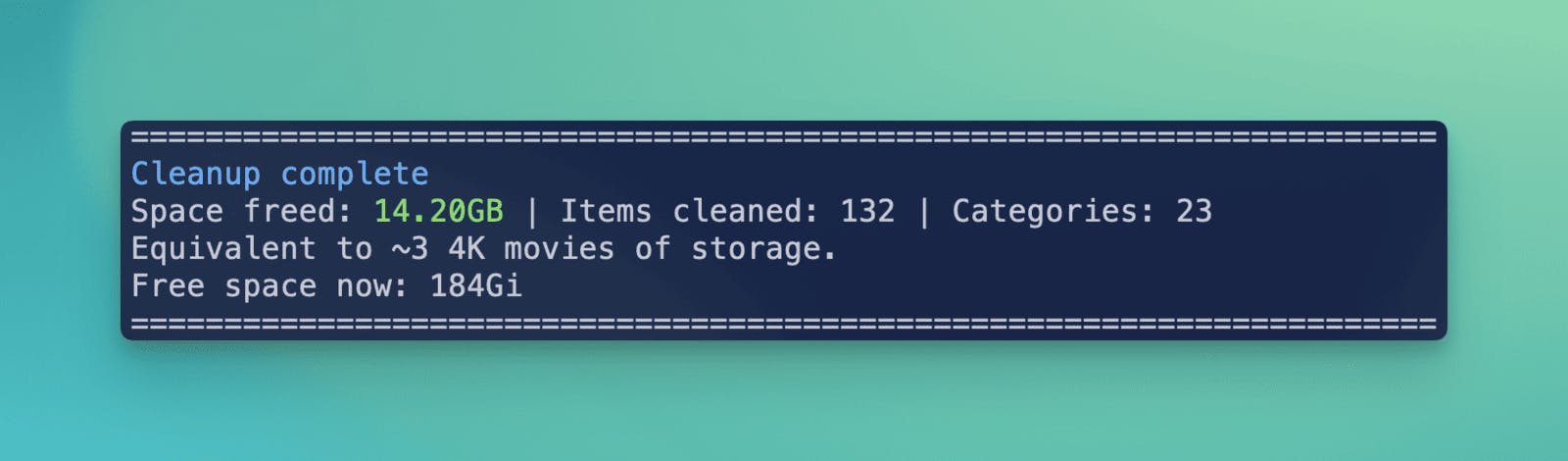
Bon à savoir : l'option --dry-run permet de prévisualiser précisément les éléments qui seront supprimés avant de lancer le nettoyage, afin de garder un contrôle total sur les actions effectuées.
mo uninstall 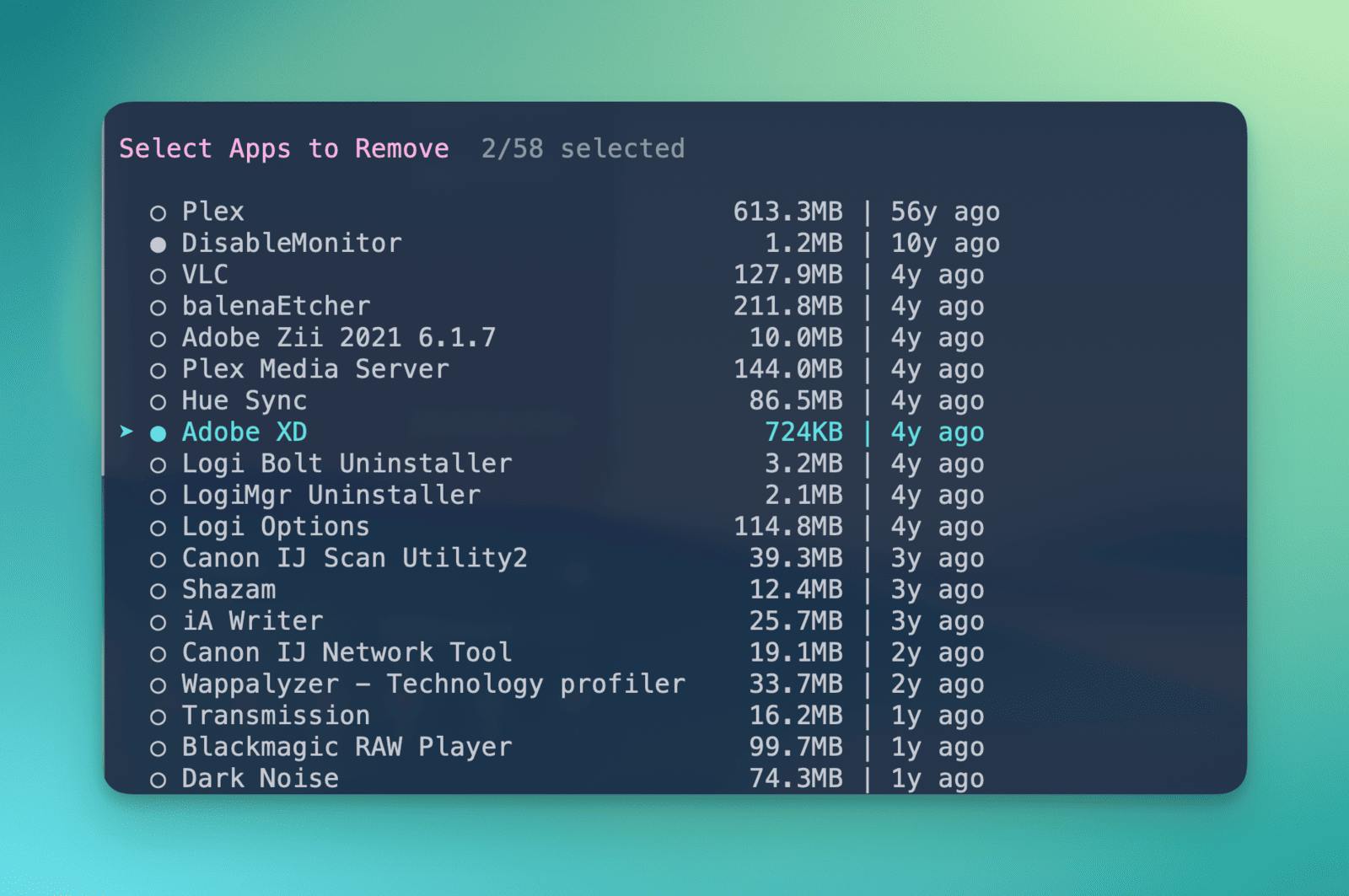
La commande mo uninstall permet de désinstaller proprement une ou plusieurs applications. Mole affiche la liste des apps installées, avec leur poids et leur date, puis analyse plusieurs emplacements système pour supprimer l’application et tous ses fichiers résiduels : préférences, caches, données, agents de lancement, logs, extensions...
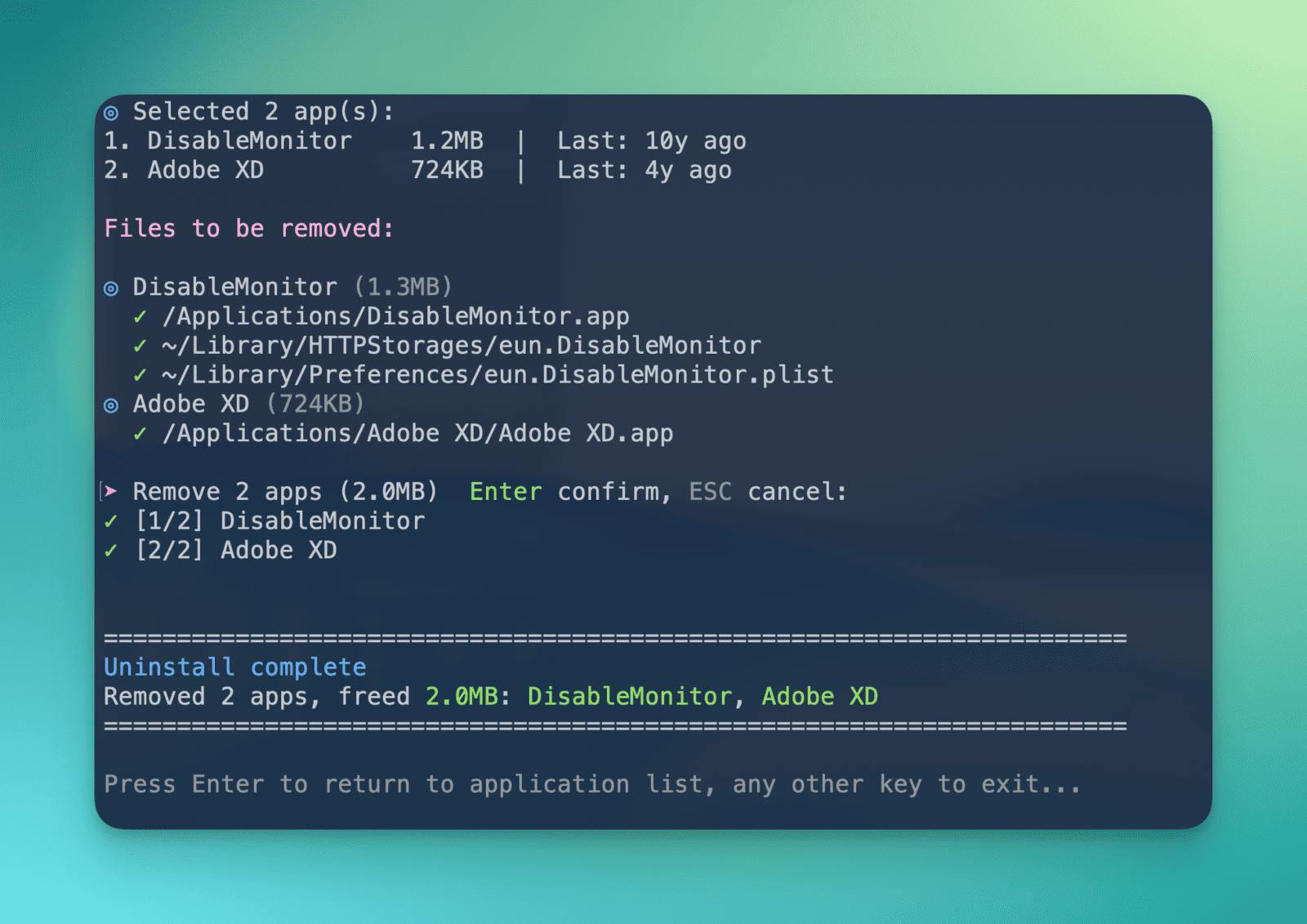
Contrairement à placer une application dans la corbeille, le gain d’espace réel est souvent bien supérieur au poids affiché de l’application.
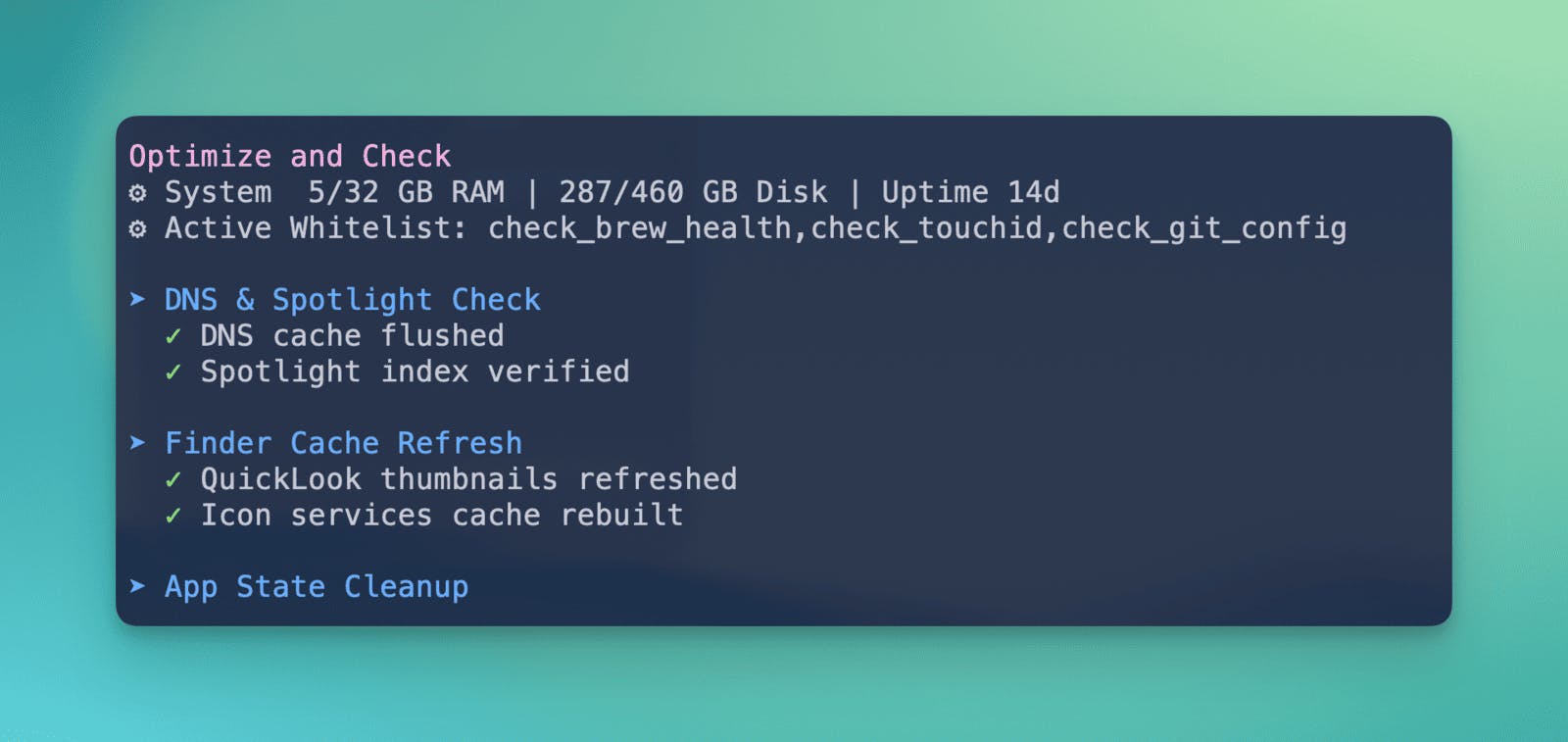
mo optimize La commande mo optimize permet d’effectuer une optimisation globale du système.
Elle reconstruit les bases de données système, vide les caches, réinitialise certains services réseau, nettoie les logs et fichiers de swap, puis rafraîchit le Finder, le Dock et l’index Spotlight.
mo analyze La commande mo analyze offre une visualisation hiérarchique de l’espace disque directement dans le terminal, permettant d’identifier rapidement les dossiers les plus volumineux.
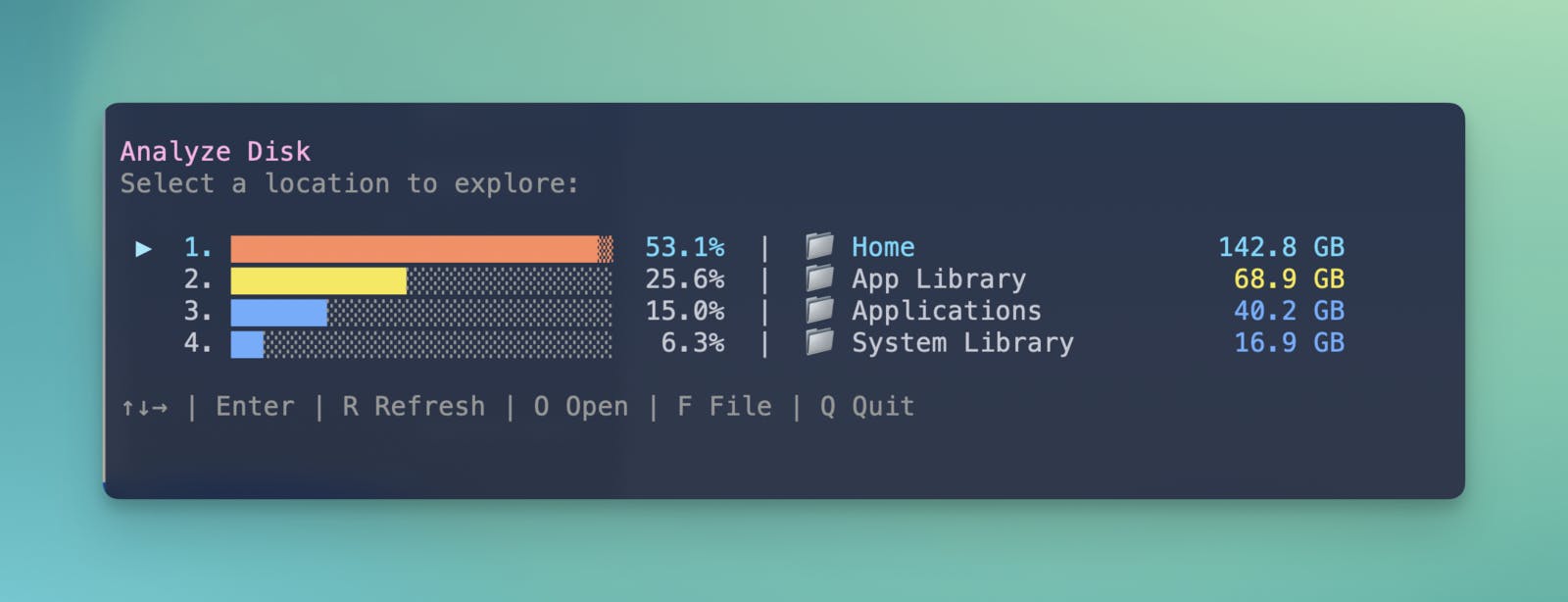
La fonctionnalité n’est pas révolutionnaire, puisque macOS propose déjà ce type d’analyse dans les réglages de stockage. Elle reste toutefois intéressante pour sa cohérence avec le reste de Mole, en centralisant analyse et nettoyage dans le même outil.
mo purge La commande mo purge s’adresse tout particulièrement aux développeurs qui jonglent avec de nombreux projets. Elle permet de nettoyer automatiquement les artefacts de build les plus courants (node_modules, target, build, dist...) qui finissent souvent par occuper des dizaines de gigaoctets sur le disque.
Mole analyse vos projets et vous laisse la main sur ce qui doit être supprimé. Par mesure de sécurité, les projets récents (moins de 7 jours) sont signalés et désélectionnés par défaut, afin d’éviter toute mauvaise manipulation.
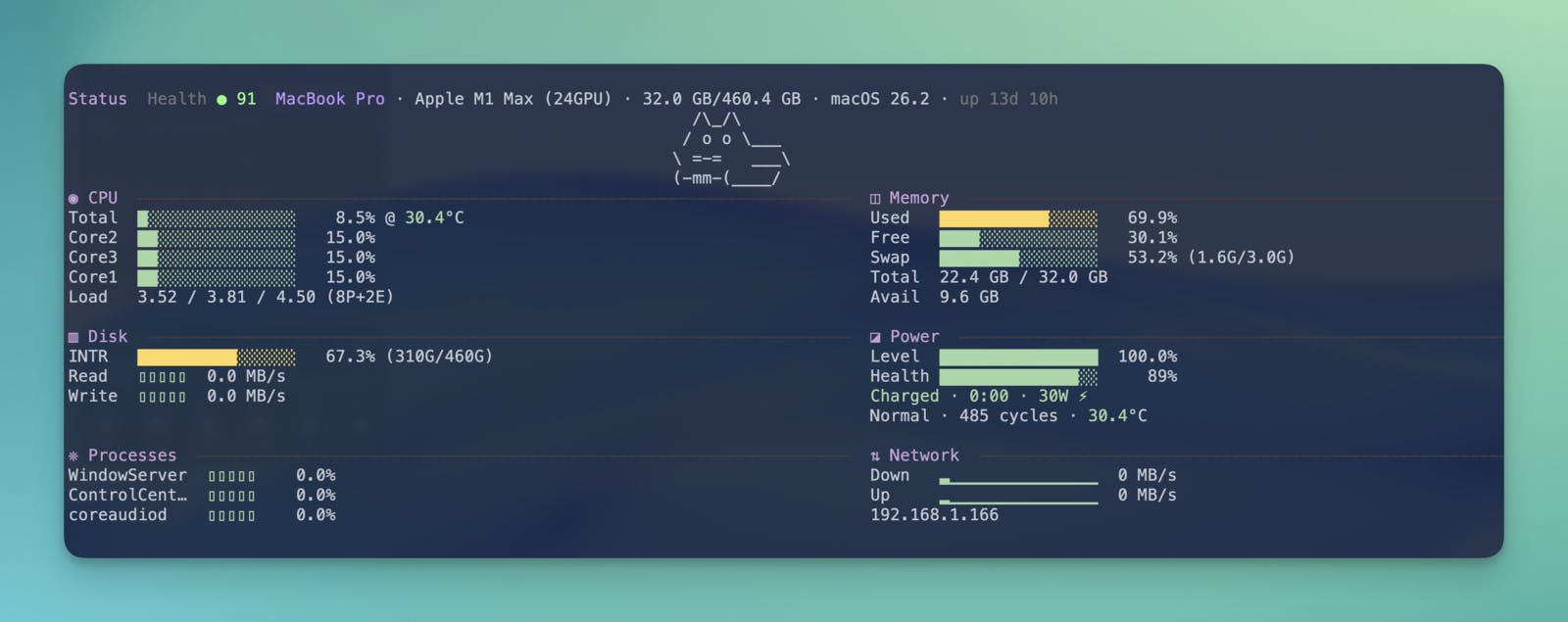
mo status La commande mo status permet de surveiller l’état de votre système en temps réel à travers un tableau de bord clair et lisible directement dans le terminal. Elle affiche les informations matérielles essentielles ainsi que les principales métriques de performance, tout en calculant un score de santé global du système.
Avant vs après
Avant l'exécution de Mole :
Après l'exécution de Mole :
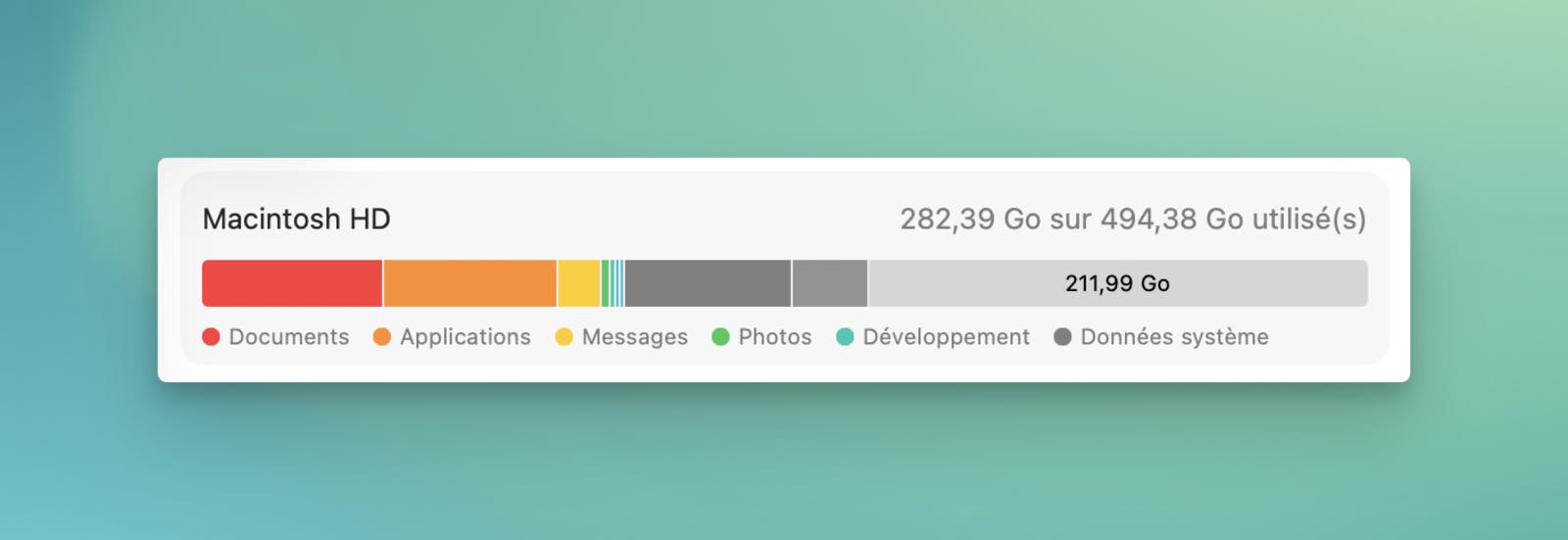
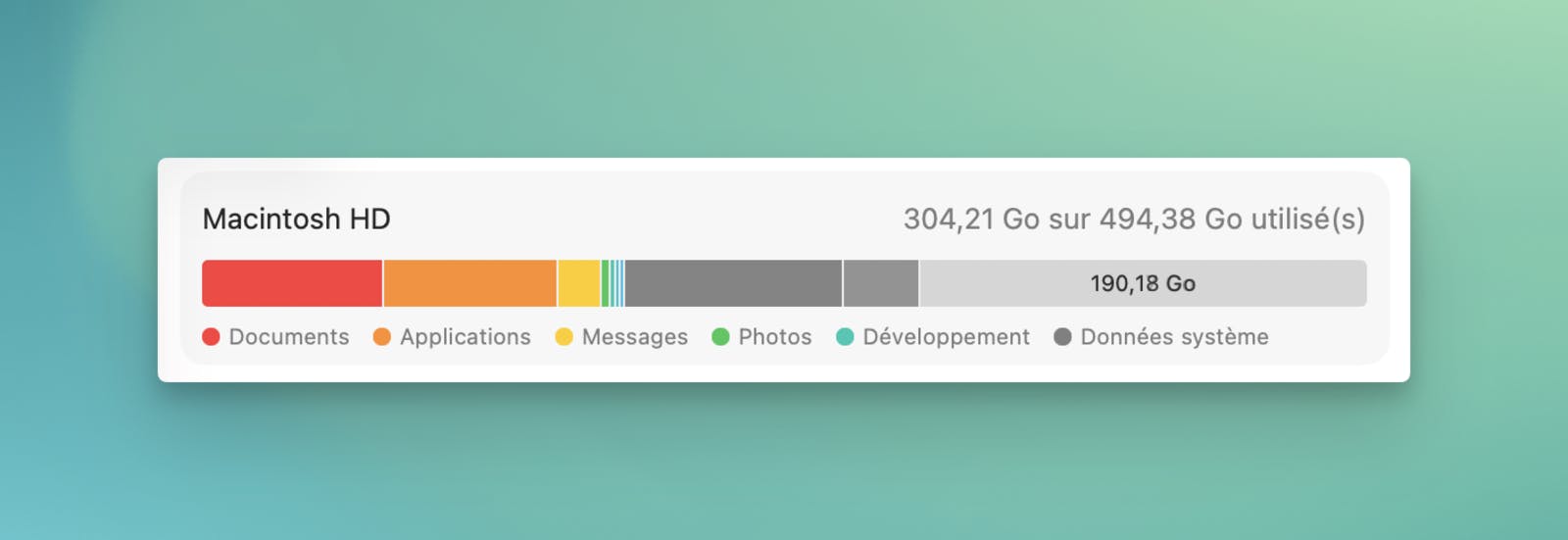
Avant le nettoyage, il ne restait plus que 190,18 Go disponibles sur 494,38 Go de stockage. Après avoir exécuté les différentes commandes de nettoyage proposées par Mole, l’espace libre passe à 211,99 Go.
En quelques minutes, ce sont donc près de 22 Go d’espace disque récupérés, principalement grâce à la suppression de caches, de fichiers temporaires et d’anciens artefacts de build.
Conclusion
Si le terminal de commandes ne vous intimide pas et que vous ne souhaitez pas investir dans un logiciel payant, Mole est une solution simple et efficace pour nettoyer et optimiser votre Mac en profondeur.